ps怎么制作扑克—红桃5
ps怎么制作扑克—红桃5
 ————点击图片进入游戏——————
扑克相信大家都很熟悉,那么怎么使用PS制作扑克呢?小编和大家一起分享
————点击图片进入游戏——————
扑克相信大家都很熟悉,那么怎么使用PS制作扑克呢?小编和大家一起分享
工具/原料
电脑
PS软件
方法/步骤
1
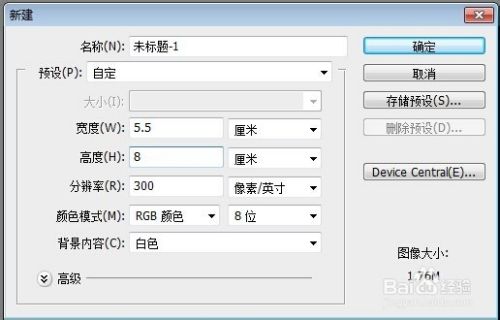
新建5.5cmX8cm的图形
2
点击自定形状工具,在自定形状的属性栏里面点击形状图层、挑选心形形状、颜色设置为红色。
————点击图片进入游戏——————
扑克相信大家都很熟悉,那么怎么使用PS制作扑克呢?小编和大家一起分享工具/原料
电脑
PS软件
方法/步骤
1
新建5.5cmX8cm的图形
2
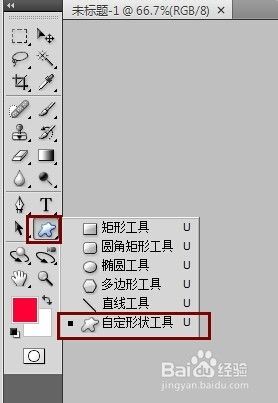
点击自定形状工具,在自定形状的属性栏里面点击形状图层、挑选心形形状、颜色设置为红色。

3
在工作界面花一个心,按住“Alt+Shift键+拖着心形到指定位置".(Alt键是复制图层,Shift键是水平/垂直移动)

4
同步骤3,复制出5颗红心。

5
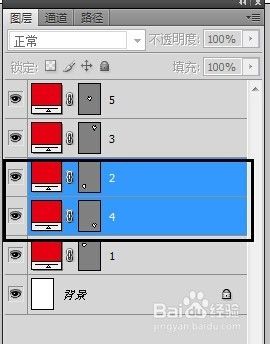
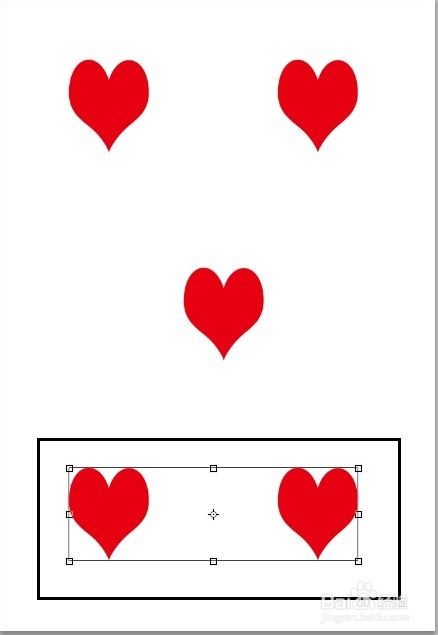
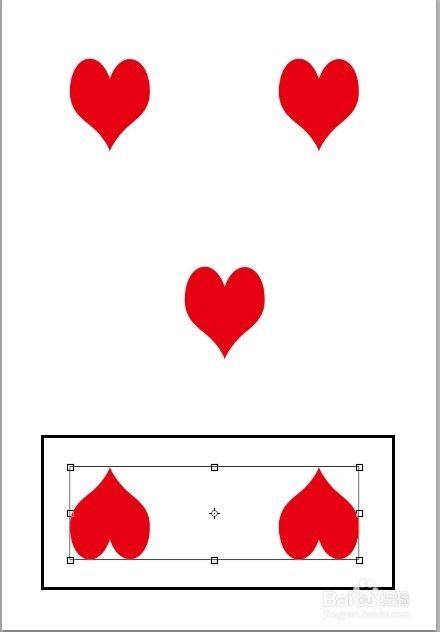
选中图层2和图层4—Ctrl+t自由变换—垂直翻转—确认。
6
选中文字工具—横排文字工具,在属性栏里面设置黑体—40点,颜色:红色

7
复制心形,(Alt键+拖住红心移动到数字5下面),ctrl+t自由变化缩小

8
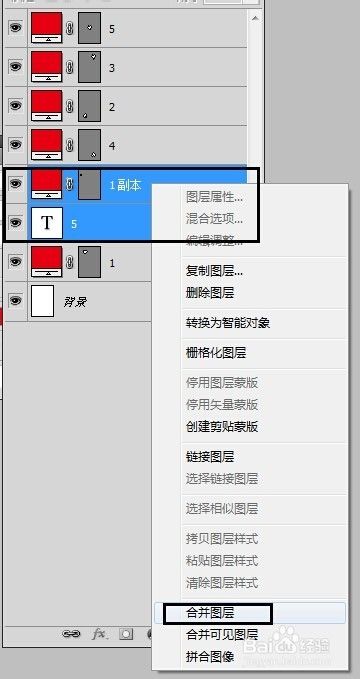
按住Ctrl键选中字5的图层和心形图层,然后Ctrl+E合并图层,也可以选中图层后右击-合并图层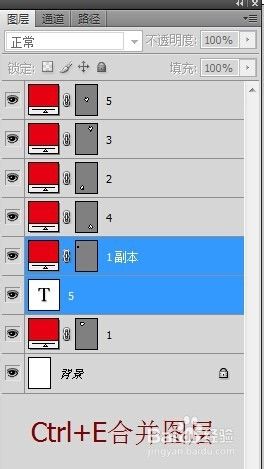
9
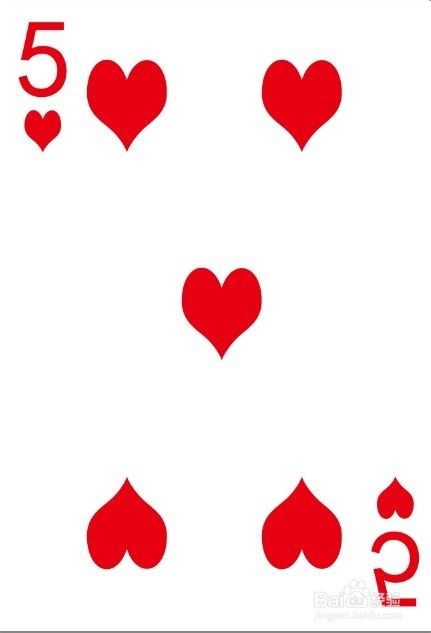
复制并垂直旋转图层,把图层拖到右下角。
(同步骤3和步骤5),最终完成。
END
注意事项
需要有基本的PS基础
请点【投票】对本小编表示鼓励;也可在浏览器搜索{2014邂逅苏州}方便下次阅读,可点击【☆】收藏。
有任何意见或是不懂的地方,可留言,本小编会及时回复的 ps怎么制作扑克—红桃5 打麻将怎么赢,血战到底技巧,真钱斗地主游戏


Comments
Post a Comment